

Qué es el Kode Dot
El Kode Dot es el mejor dispositivo maker del mercado. Se trata de un dispositivo todo en uno, de tamaño de bolsillo y con capacidad de IA, que te permite aprender a programar electrónica y sistemas embebidos mientras construyes y haces realidad tus ideas. Integra el hardware más avanzado y lo combina con kodeOS, nuestro sistema operativo de código abierto, que te permite guardar tu código en aplicaciones y compartirlas con la comunidad. Las principales características técnicas del Kode Dot son: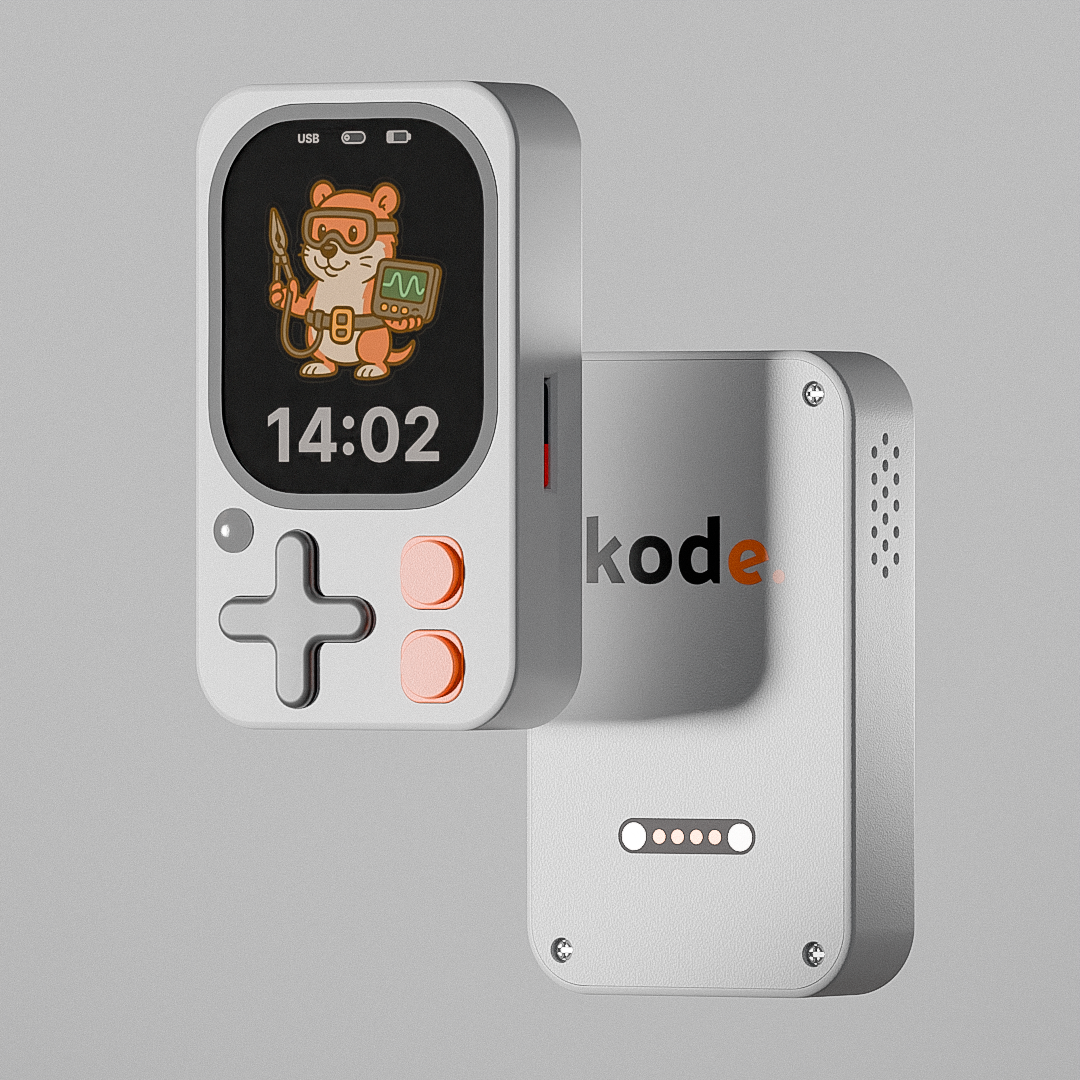
Parte frontal y trasera del Kode Dot
Qué hay en la caja
Cuando compres el Kode Dot, en la caja te llegarán:- 1x Kode Dot
- 1x cable de carga y programación
- 3x pegatinas
- 1x manual de inicio rápido
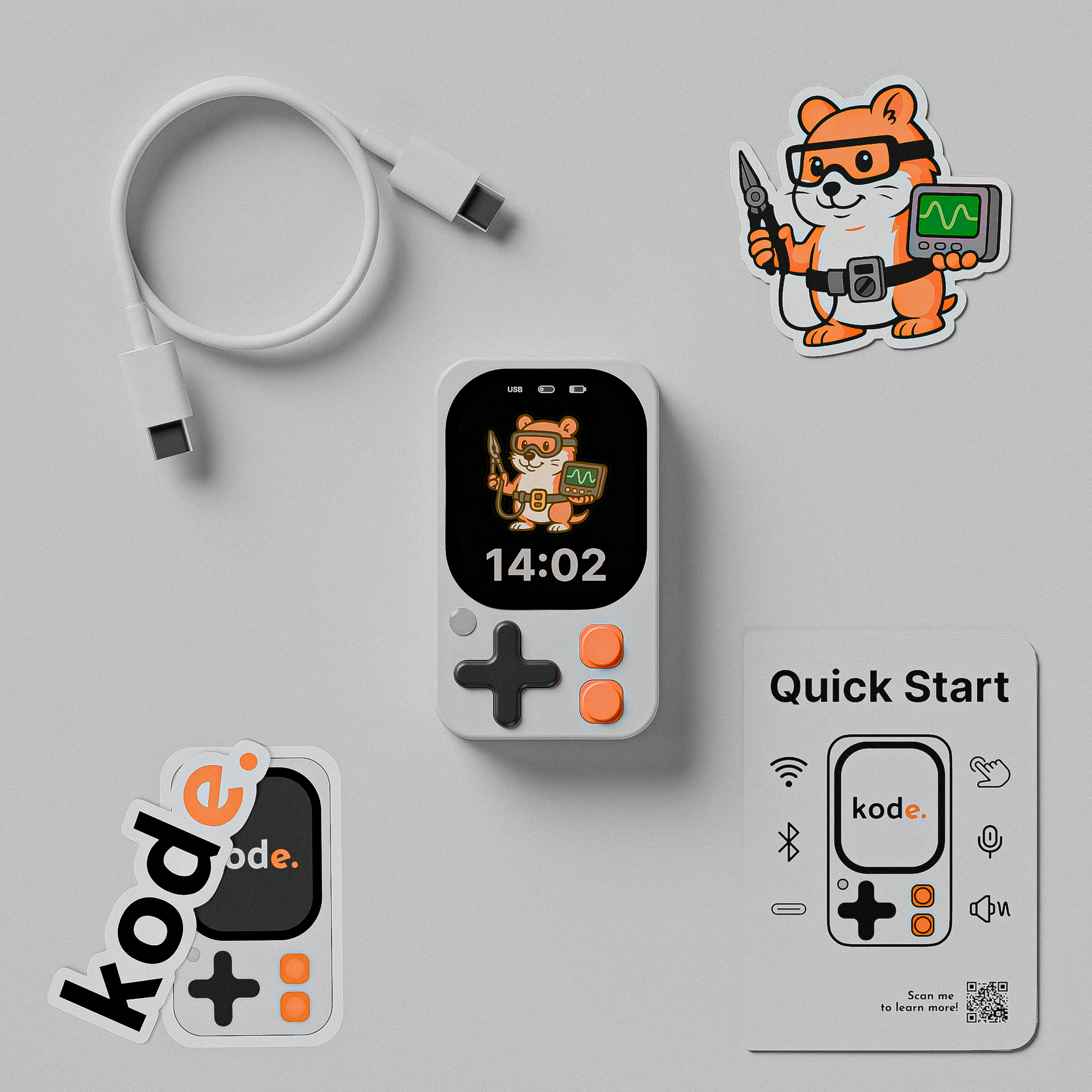
Kode Dot y extras
Cómo encender el Kode Dot
Nada más sacar el Kode Dot de la caja, pulsa el botón de abajo a la derecha durante 2 segundos para encenderlo. No tienes que preocuparte de apagarlo ya que automáticamente detectará cuando no lo estás usando y entrará en modo suspensión.Lanza tu primera aplicación
Prueba a lanzar tu primera aplicación siguiendo estos pasos:1
Entra al menú de aplicaciones
Desliza el dedo hacia la izquierda para entrar en el menú de aplicaciones. Aquí, aparecerán todas las categorías en las que se agrupan las aplicaciones. Desliza hacia abajo y selecciona el apartado de “Games”.
2
Lanza la aplicación
Aqui te aparecerán todas las aplicaciones que hay en el apartado de “Games”. Selecciona la aplicación “Snake” para lanzarla.
3
Información de la aplicación
En esta pantalla verás el título de la aplicación y una pequeña descripción. Confirma que quieres lanzar la aplicación pulsando “YES”.
4
Disfruta del juego
Tu Kode Dot se reiniciará y ya podrás empezar a jugar al mítico Snake.
Crea tu primera aplicación
Preparar Entorno
Subir tu código y convertirlo en una aplicación es muy sencillo, vamos a poner de ejemplo cómo se hace con Arduino IDE.1
Instala Arduino IDE
Entra en el siguiente enlace y descarga e instala el IDE de Arduino.
2
Instala las placas de ESP32
Abre Arduino IDE y en el Administrador de placas busca e instala las placas de ESP32.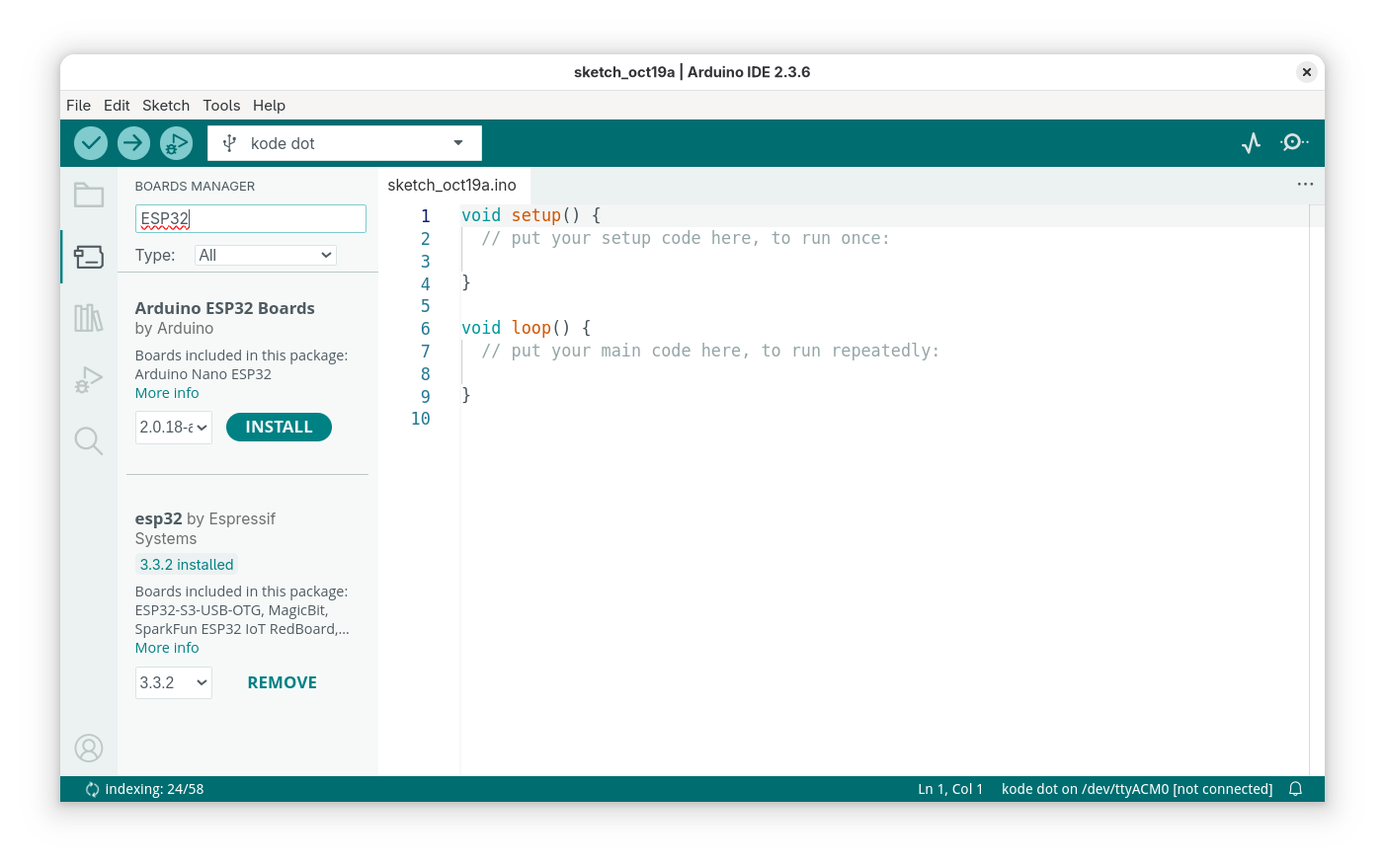
3
Selecciona el Kode Dot como placa
Selecciona el Kode Dot como placa en “Tools > Board > esp32 > Kode Dot”.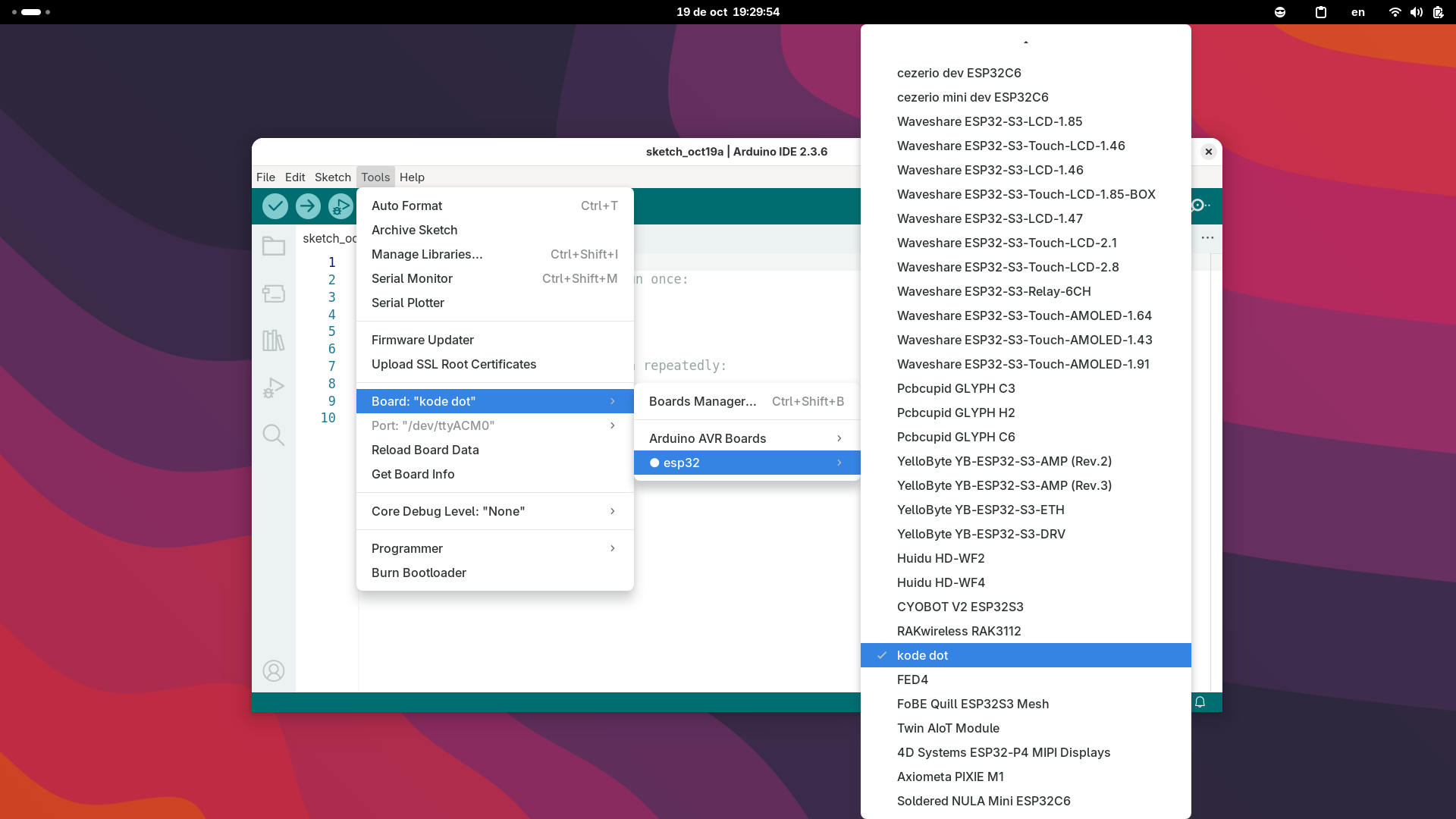
Sube tu código y crea la aplicación
1
Copia el siguiente código de ejemplo
Copia este código de ejemplo en el Arduino IDE. Este código imprime información del chip ESP32-S3 en el monitor serie cada 3 segundos.
esp32s3_info.ino
2
Conecta tu Kode Dot y sube el código
Desliza el dedo hacia la derecha en el Kode Dot para entrar en el menú de subir código. Al conectar tu Kode Dot al ordenador, en el Arduino IDE te saldrá en la lista de dispositivos y dándole al botón de “Upload” se subirá el código.
3
Crea la aplicación
Ahora en el menú de subir código del Kode Dot, te saldrá la opción de ejecutar el código que acabas de subir o crear una aplicación. Selecciona la opción de “Create App”. Por defecto, se guardará en la categoría de “General”.
4
Comprueba la aplicación
Ve al menú de aplicaciones, entra en la categoría de “General” y ya te aparecerá tu aplicación recién creada lista para ser lanzada.