> ## Documentation Index
> Fetch the complete documentation index at: https://docs.kode.diy/llms.txt
> Use this file to discover all available pages before exploring further.
# Aplicaciones
> Entiende cómo funcionan las aplicaciones y cómo puedes crear las tuyas.
# Aplicaciones del Kode Dot
Las comunidades open source se basan en **compartir conocimientos y recursos.** Por eso, la principal característica del Kode Dot es que tus **códigos se conviertan en aplicaciones** para
que puedas **compartirlos con otras personas y dar a conocer tu trabajo.**
Además, tu también podrás **usar aplicaciones creadas por otras personas y experimentar con ellas.**
## Funcionamiento
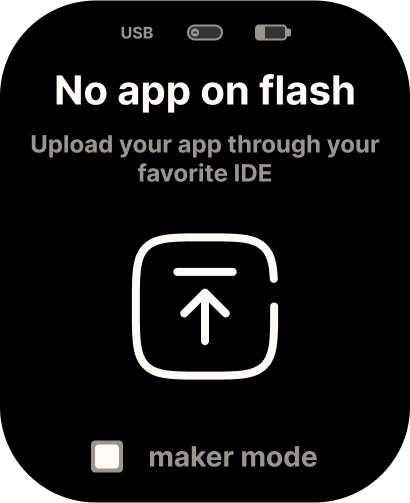
Si **no hay ningún código subido en la flash**, te aparecerá la siguiente pantalla:
 Cuando programes el código de tu proyecto en tu IDE favorito, podrás **subirlo a tu Kode Dot** como se hace en cualquier otra plataforma.
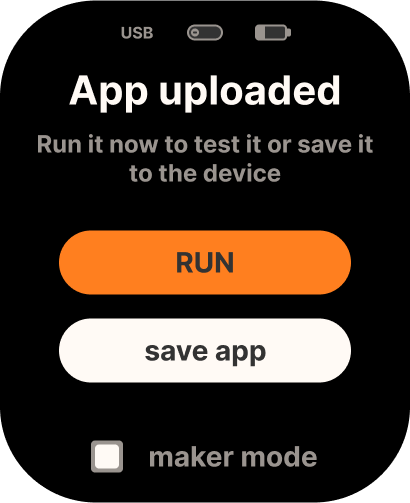
Una vez subido, en la pantalla de tu Kode Dot te aparecerán dos opciones, **correr directamente el código o transformar el código en una aplicación y guardarla en tu Kode Dot.**
Cuando programes el código de tu proyecto en tu IDE favorito, podrás **subirlo a tu Kode Dot** como se hace en cualquier otra plataforma.
Una vez subido, en la pantalla de tu Kode Dot te aparecerán dos opciones, **correr directamente el código o transformar el código en una aplicación y guardarla en tu Kode Dot.**
 ### Correr el código
Dependiendo si el **modo maker está activado o no**, el código que subas se ejecutará automáticamente o no.
Si el modo maker está activado, te saldrá un **pop-up con una cuenta atrás de 3 segundos hasta que se ejecute el código.** Puedes **cancelar la cuenta atrás y cancelar la ejecución.**
Si el modo maker está desactivado, el código **no se ejecutará automáticamente** y podrás ejecutarlo cuando quieras dandole al botón de ejecutar.
### Crear una aplicación
Cuando tengas el código validado y funcionando, podrás darle al botón de **crear aplicación.** Puedes elegir **si quieres cambiarle el nombre y seleccionar en qué categoría quieres guardarla.**
## Menú de aplicaciones
Entrando en el **menú de las aplicaciones, te saldrán todas las categorías disponibles.** Aunque puedes crear tus propias categorías, por defecto hay estas:
* General
* Hacking
* GPIO
* USB
* Games
### Correr el código
Dependiendo si el **modo maker está activado o no**, el código que subas se ejecutará automáticamente o no.
Si el modo maker está activado, te saldrá un **pop-up con una cuenta atrás de 3 segundos hasta que se ejecute el código.** Puedes **cancelar la cuenta atrás y cancelar la ejecución.**
Si el modo maker está desactivado, el código **no se ejecutará automáticamente** y podrás ejecutarlo cuando quieras dandole al botón de ejecutar.
### Crear una aplicación
Cuando tengas el código validado y funcionando, podrás darle al botón de **crear aplicación.** Puedes elegir **si quieres cambiarle el nombre y seleccionar en qué categoría quieres guardarla.**
## Menú de aplicaciones
Entrando en el **menú de las aplicaciones, te saldrán todas las categorías disponibles.** Aunque puedes crear tus propias categorías, por defecto hay estas:
* General
* Hacking
* GPIO
* USB
* Games
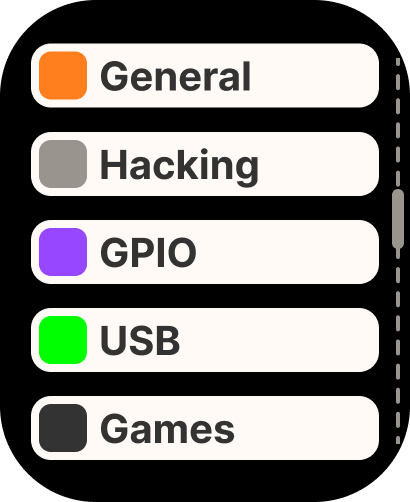 En cada una de ellas, podrás ver que ya hay aplicaciones subidas para que puedas **probarlas.**
## Añade aplicaciones de otras personas
Todas las **aplicaciones** de tu Kode Dot se **guardan en la microSD.** Por eso, para añadir aplicaciones de otras personas, conecta la **microSD a tu ordenador** y copia las aplicaciones en la **carpeta de la categoría que quieras.**
En un futuro, podrás compartir aplicaciones entre Kode Dots inalámbricamente o descargarlas directamente desde la store.
En cada una de ellas, podrás ver que ya hay aplicaciones subidas para que puedas **probarlas.**
## Añade aplicaciones de otras personas
Todas las **aplicaciones** de tu Kode Dot se **guardan en la microSD.** Por eso, para añadir aplicaciones de otras personas, conecta la **microSD a tu ordenador** y copia las aplicaciones en la **carpeta de la categoría que quieras.**
En un futuro, podrás compartir aplicaciones entre Kode Dots inalámbricamente o descargarlas directamente desde la store.