> ## Documentation Index
> Fetch the complete documentation index at: https://docs.kode.diy/llms.txt
> Use this file to discover all available pages before exploring further.
# Inicio rápido
> Guía rápida para comprender el Kode Dot y empezar con las aplicaciones.
# Qué es el Kode Dot
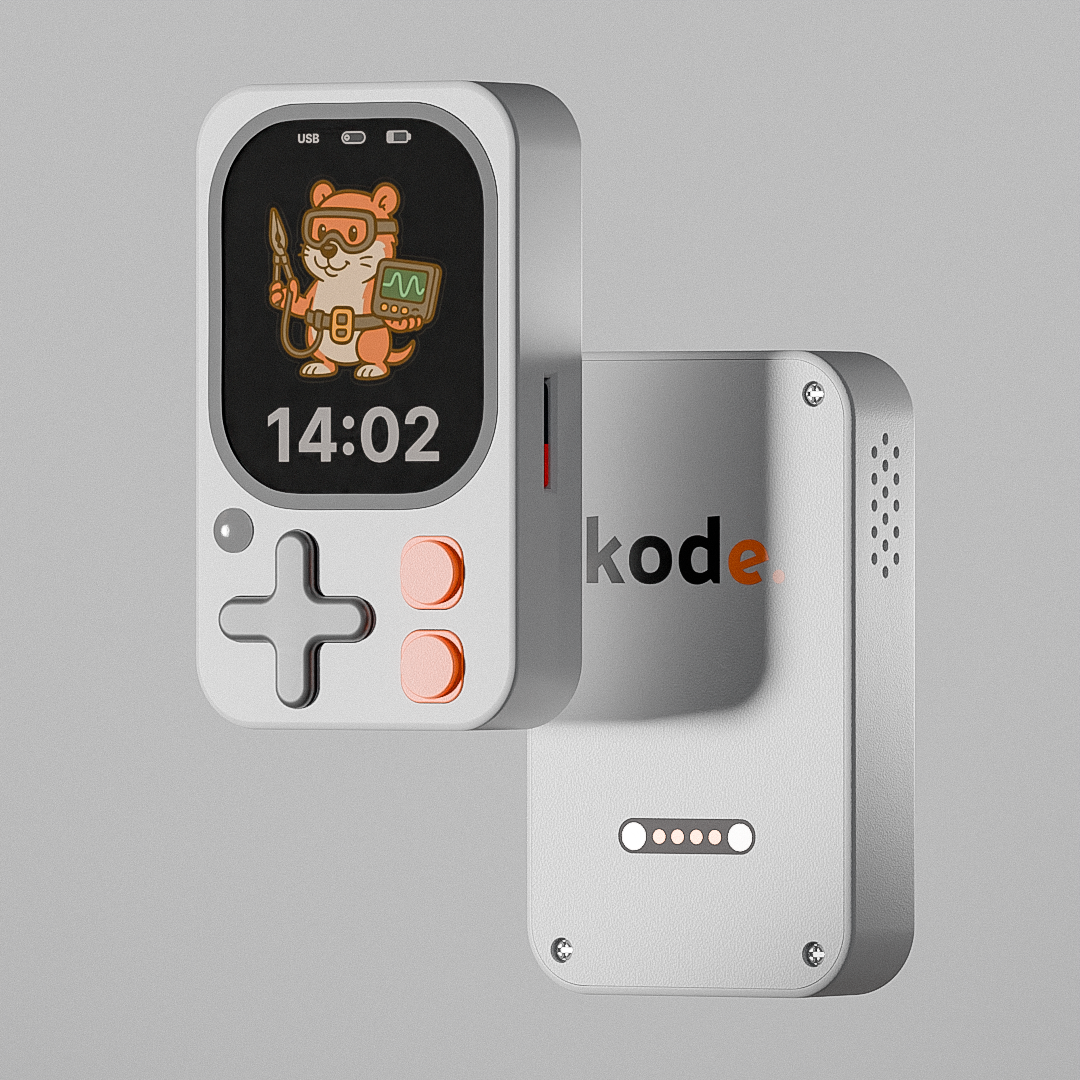
El Kode Dot es el **mejor dispositivo maker del mercado.** Se trata de un dispositivo **todo en uno, de tamaño de bolsillo y con capacidad de IA,** que te permite aprender a programar electrónica y sistemas embebidos mientras **construyes y haces realidad tus ideas.**
Integra el **hardware más avanzado y lo combina con kodeOS**, nuestro sistema operativo de código abierto, que te permite **guardar tu código en aplicaciones y compartirlas con la comunidad.**
Las principales características técnicas del Kode Dot son:
| Característica | Descripción |
| ---------------- | ------------------------------------------------------------ |
| Microcontrolador | **ESP32-S3** - 32MB de flash y 8 MB de PSRAM |
| Pantalla | AMOLED 2.13" |
| Led | RGB Direccionable |
| Botones | Pad de 4 botones + 2 botones |
| Audio | **Micrófono y altavoz** |
| Almacenamiento | microSD |
| IMU | **IMU** de 6 ejes + **magnetómetro** de 3 ejes |
| Conectividad | WiFi - Bluetooth - ESP-NOW - **2.4GHz** |
| Conectores | **USB-C** - **Superior de 20 pines** - **Trasero magnético** |
 ## Qué hay en la caja
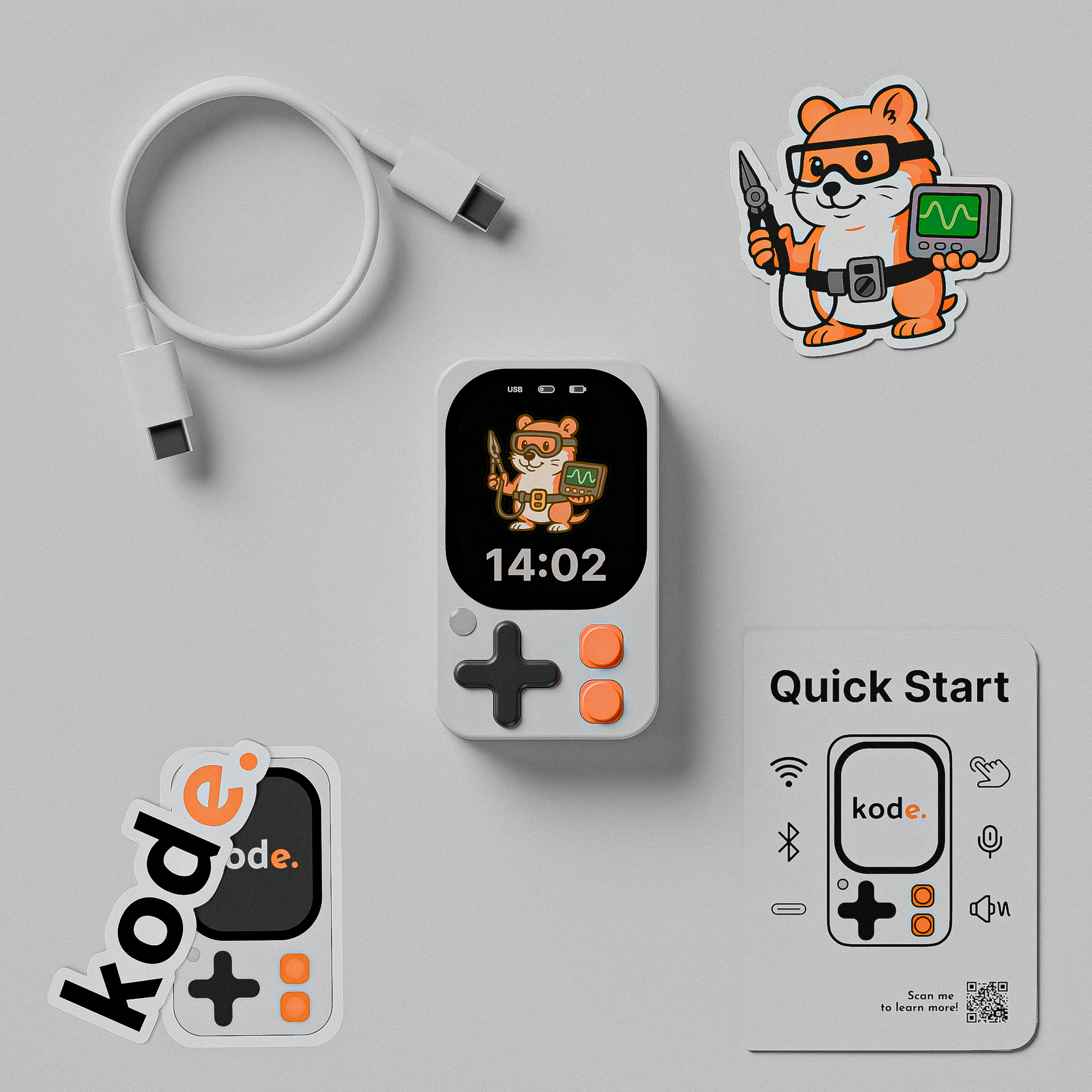
Cuando compres el Kode Dot, en la caja te llegarán:
* 1x **Kode Dot**
* 1x **cable de carga y programación**
* 3x **pegatinas**
* 1x **manual de inicio rápido**
## Qué hay en la caja
Cuando compres el Kode Dot, en la caja te llegarán:
* 1x **Kode Dot**
* 1x **cable de carga y programación**
* 3x **pegatinas**
* 1x **manual de inicio rápido**
 ## Cómo encender el Kode Dot
Nada más sacar el Kode Dot de la caja, **pulsa el botón de abajo a la derecha durante 2 segundos para encenderlo.**
No tienes que preocuparte de apagarlo ya que **automáticamente** detectará cuando no lo estás usando y entrará en **modo suspensión.**
Si no vas a usar tu Kode Dot durante un **largo peridodo de tiempo**, puedes pulsar el botón de abajo a la derecha durante **5 segundos** para apagarlo por completo.
## Lanza tu primera aplicación
Prueba a lanzar tu primera aplicación siguiendo estos pasos:
Desliza el dedo **hacia la izquierda** para entrar en el **menú de aplicaciones.** Aquí, aparecerán todas las categorías en las que se agrupan las aplicaciones. Desliza hacia abajo y selecciona el apartado de **"Games"**.
Aqui te aparecerán todas las aplicaciones que hay en el apartado de "Games". Selecciona la **aplicación "Snake"** para lanzarla.
En esta pantalla verás el **título de la aplicación y una pequeña descripción.** Confirma que quieres lanzar la aplicación **pulsando "YES".**
Tu **Kode Dot se reiniciará** y ya podrás **empezar a jugar al mítico Snake.**
Para salir de la aplicación, pulsa el botón de abajo a la derecha a la vez que el pad izquierdo.
## Crea tu primera aplicación
### Preparar Entorno
Subir tu código y convertirlo en una aplicación es muy sencillo, vamos a poner de ejemplo cómo se hace con Arduino IDE.
Entra en el siguiente [enlace](https://www.arduino.cc/en/software/) y descarga e instala el IDE de Arduino.
Abre Arduino IDE y en el *Administrador de placas* busca e instala las placas de **ESP32**.
## Cómo encender el Kode Dot
Nada más sacar el Kode Dot de la caja, **pulsa el botón de abajo a la derecha durante 2 segundos para encenderlo.**
No tienes que preocuparte de apagarlo ya que **automáticamente** detectará cuando no lo estás usando y entrará en **modo suspensión.**
Si no vas a usar tu Kode Dot durante un **largo peridodo de tiempo**, puedes pulsar el botón de abajo a la derecha durante **5 segundos** para apagarlo por completo.
## Lanza tu primera aplicación
Prueba a lanzar tu primera aplicación siguiendo estos pasos:
Desliza el dedo **hacia la izquierda** para entrar en el **menú de aplicaciones.** Aquí, aparecerán todas las categorías en las que se agrupan las aplicaciones. Desliza hacia abajo y selecciona el apartado de **"Games"**.
Aqui te aparecerán todas las aplicaciones que hay en el apartado de "Games". Selecciona la **aplicación "Snake"** para lanzarla.
En esta pantalla verás el **título de la aplicación y una pequeña descripción.** Confirma que quieres lanzar la aplicación **pulsando "YES".**
Tu **Kode Dot se reiniciará** y ya podrás **empezar a jugar al mítico Snake.**
Para salir de la aplicación, pulsa el botón de abajo a la derecha a la vez que el pad izquierdo.
## Crea tu primera aplicación
### Preparar Entorno
Subir tu código y convertirlo en una aplicación es muy sencillo, vamos a poner de ejemplo cómo se hace con Arduino IDE.
Entra en el siguiente [enlace](https://www.arduino.cc/en/software/) y descarga e instala el IDE de Arduino.
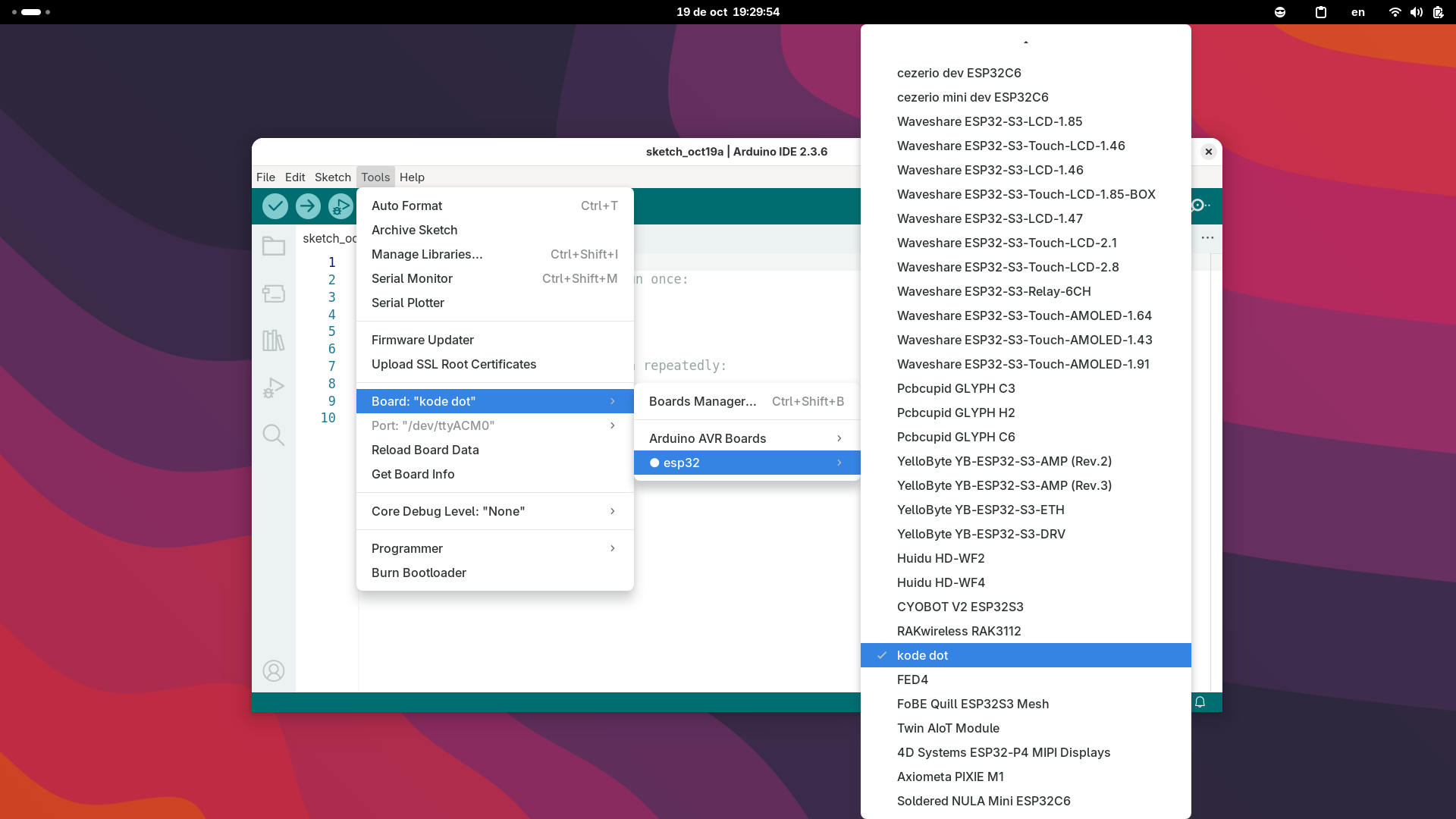
Abre Arduino IDE y en el *Administrador de placas* busca e instala las placas de **ESP32**.
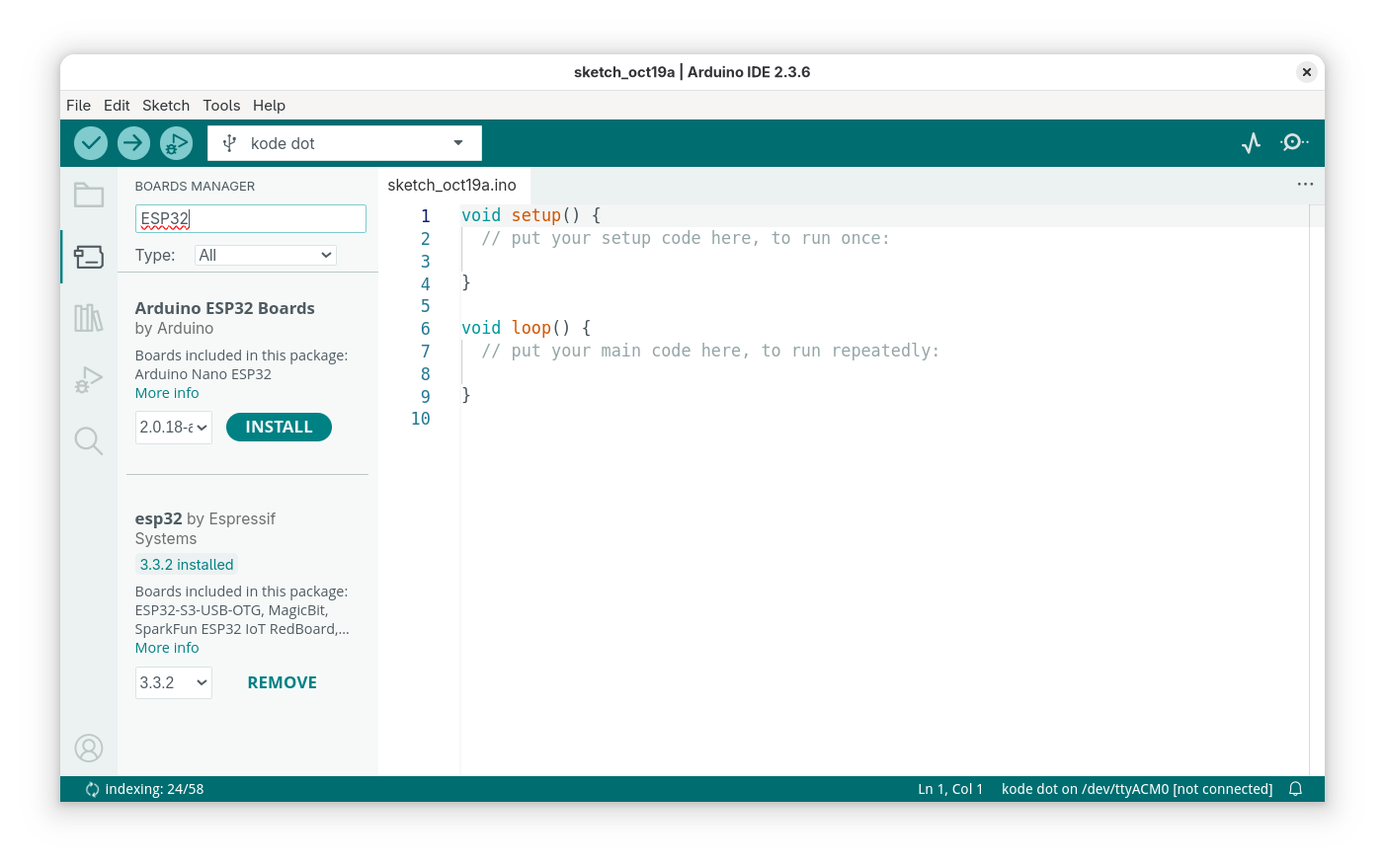 Selecciona el Kode Dot como placa en "Tools > Board > esp32 > Kode Dot".
 ### Sube tu código y crea la aplicación
Copia este código de ejemplo en el Arduino IDE. Este código imprime información del chip ESP32-S3 en el monitor serie cada 3 segundos.
```cpp esp32s3_info.ino lines icon="microchip" theme={null}
void setup() {
Serial.begin(115200); /* Inicia la comunicación serie a 115200 baudios */
}
void loop() {
/* Imprime modelo y revisión del chip ESP32 */
Serial.printf("ESP32 Chip model = %s Rev %d\n", ESP.getChipModel(), ESP.getChipRevision());
/* Imprime la cantidad de núcleos del chip */
Serial.printf("This chip has %d cores\n", ESP.getChipCores());
/* Imprime el identificador único del chip */
Serial.print("Chip ID: ");
Serial.println(ESP.getEfuseMac());
/* Espera 3 segundos antes de repetir */
delay(3000);
}
```
Desliza el **dedo hacia la derecha** en el Kode Dot para entrar en el **menú de subir código**. Al conectar tu Kode Dot al ordenador, en el Arduino IDE te saldrá en la **lista de dispositivos** y dándole al botón de **"Upload"** se subirá el código.
Ahora en el **menú de subir código del Kode Dot**, te saldrá la opción de **ejecutar el código que acabas de subir o crear una aplicación.** Selecciona la opción de **"Create App"**. Por defecto, se guardará en la categoría de **"General"**.
Ve al menú de aplicaciones, entra en la categoría de **"General"** y ya te **aparecerá tu aplicación recién creada** lista para ser lanzada.
### Sube tu código y crea la aplicación
Copia este código de ejemplo en el Arduino IDE. Este código imprime información del chip ESP32-S3 en el monitor serie cada 3 segundos.
```cpp esp32s3_info.ino lines icon="microchip" theme={null}
void setup() {
Serial.begin(115200); /* Inicia la comunicación serie a 115200 baudios */
}
void loop() {
/* Imprime modelo y revisión del chip ESP32 */
Serial.printf("ESP32 Chip model = %s Rev %d\n", ESP.getChipModel(), ESP.getChipRevision());
/* Imprime la cantidad de núcleos del chip */
Serial.printf("This chip has %d cores\n", ESP.getChipCores());
/* Imprime el identificador único del chip */
Serial.print("Chip ID: ");
Serial.println(ESP.getEfuseMac());
/* Espera 3 segundos antes de repetir */
delay(3000);
}
```
Desliza el **dedo hacia la derecha** en el Kode Dot para entrar en el **menú de subir código**. Al conectar tu Kode Dot al ordenador, en el Arduino IDE te saldrá en la **lista de dispositivos** y dándole al botón de **"Upload"** se subirá el código.
Ahora en el **menú de subir código del Kode Dot**, te saldrá la opción de **ejecutar el código que acabas de subir o crear una aplicación.** Selecciona la opción de **"Create App"**. Por defecto, se guardará en la categoría de **"General"**.
Ve al menú de aplicaciones, entra en la categoría de **"General"** y ya te **aparecerá tu aplicación recién creada** lista para ser lanzada.